


参考:
本文章基本算是搬运。
前言
在 truenas 上使用 docker 是一件麻烦的事情,即便是在 scale 版本上也是如此。原因是 truenas scale 使用的是 k3s 来管理容器,本身也禁用掉了 docker 的 bridge 网络和 iptables。好在 truenas scale 在一定程度上可以运行自定义的 docker,而不是把用户的选择局限在软件商店中。然而运行自定义 docker 也有很多局限,比如不能随心所欲的挂载设备,像 /dev/dri 这一类的难以直接映射进容器之中。(虽然使用 TrueCharts 可以挂载设备,但是 TrueChart 最近的风评,emmm, 让人很难放心。况且 TrueCharts 应用虽然多,但也是有极限的。)
也不是没有曲线救国的方法,比如,truenas 只负责存储,暴露 nfs、samba 服务,然后另开虚拟机运行其他服务。
然而这个方法也有缺点,那就是吃大量存储的服务还是得运行在 truenas 上,比如数据库等。而且远程文件系统对于有些 docker 应用使用的本地 db 来说不是很友好,会吃掉很多的网络 io,还得是得折衷将部分数据放在其他虚拟机的本地 volume 里。而且脑袋里总萦绕着 “truenas 都已经吃了这么多内存了,那何不把其他虚拟机停掉,服务统一放在 truenas 里呢?” 这种想法,非常想要折腾一番。
好在搜到了 Sagit 大佬的博客,顺利地在 truenas 上开启了 portainer.
操作
操作可以看视频,也可以看我总结的。
首先拷贝以下的文件到 truenas 中,注意修改其中用 ### 标注出的两个地方
---
# Source: portainer/templates/namespace.yaml
apiVersion: v1
kind: Namespace
metadata:
  name: portainer
---
# Source: portainer/templates/serviceaccount.yaml
apiVersion: v1
kind: ServiceAccount
metadata:
  name: portainer-sa-clusteradmin
  namespace: portainer
  labels:
    app.kubernetes.io/name: portainer
    app.kubernetes.io/instance: portainer
    app.kubernetes.io/version: "ce-latest-ee-2.10.0"

---
# Source: portainer/templates/rbac.yaml
apiVersion: rbac.authorization.k8s.io/v1
kind: ClusterRoleBinding
metadata:
  name: portainer
  labels:
    app.kubernetes.io/name: portainer
    app.kubernetes.io/instance: portainer
    app.kubernetes.io/version: "ce-latest-ee-2.10.0"
roleRef:
  apiGroup: rbac.authorization.k8s.io
  kind: ClusterRole
  name: cluster-admin
subjects:
  - kind: ServiceAccount
    namespace: portainer
    name: portainer-sa-clusteradmin
---
# Source: portainer/templates/service.yaml
apiVersion: v1
kind: Service
metadata:
  name: portainer
  namespace: portainer
  labels:
    io.portainer.kubernetes.application.stack: portainer
    app.kubernetes.io/name: portainer
    app.kubernetes.io/instance: portainer
    app.kubernetes.io/version: "ce-latest-ee-2.10.0"
spec:
  type: NodePort
  ports:
    - port: 9000
      targetPort: 9000
      protocol: TCP
      name: http
      ### 修改对应的端口
      nodePort: 9000
    - port: 9443
      targetPort: 9443
      protocol: TCP
      name: https
      nodePort: 9443
    - port: 30776
      targetPort: 30776
      protocol: TCP
      name: edge
      nodePort: 30776
  selector:
    app.kubernetes.io/name: portainer
    app.kubernetes.io/instance: portainer
---
# Source: portainer/templates/deployment.yaml
apiVersion: apps/v1
kind: Deployment
metadata:
  name: portainer
  namespace: portainer
  labels:
    io.portainer.kubernetes.application.stack: portainer
    app.kubernetes.io/name: portainer
    app.kubernetes.io/instance: portainer
    app.kubernetes.io/version: "ce-latest-ee-2.10.0"
spec:
  replicas: 1
  strategy:
    type: "Recreate"
  selector:
    matchLabels:
      app.kubernetes.io/name: portainer
      app.kubernetes.io/instance: portainer
  template:
    metadata:
      labels:
        app.kubernetes.io/name: portainer
        app.kubernetes.io/instance: portainer
    spec:
      nodeSelector: {}
      serviceAccountName: portainer-sa-clusteradmin
      containers:
        - name: portainer
          image: "portainer/portainer-ce:latest"
          imagePullPolicy: Always
          args:
            - "--tunnel-port=30776"
          volumeMounts:
            - name: data
              mountPath: /data
            - name: docker
              mountPath: /var/run/docker.sock
          ports:
            - name: http
              containerPort: 9000
              protocol: TCP
            - name: https
              containerPort: 9443
              protocol: TCP
            - name: tcp-edge
              containerPort: 8000
              protocol: TCP
          livenessProbe:
            httpGet:
              path: /
              port: 9443
              scheme: HTTPS
          readinessProbe:
            httpGet:
              path: /
              port: 9443
              scheme: HTTPS
          resources:
      volumes:
        - name: data
          hostPath:
            # directory location on host
            ### 修改对应的路径
            path: /mnt/data/truenas_service/portainer
            # this field is optional
            type: Directory
        - name: docker
          hostPath:
            path: /var/run/docker.sock
运行
k3s kubectl apply -f /mnt/data/etc/portainer.yaml # 文件保存的路径
k3s kubectl get ns # 这个和下面的命令确认portainer是否正常启动
k3s kubectl get pod -n portainer
浏览器输入 ip:9000(或自己修改的端口) 进入 portainer 页面,创建账号后点击激活 k8s.
之后可以放着 k8s 不管了,连接 docker 环境:
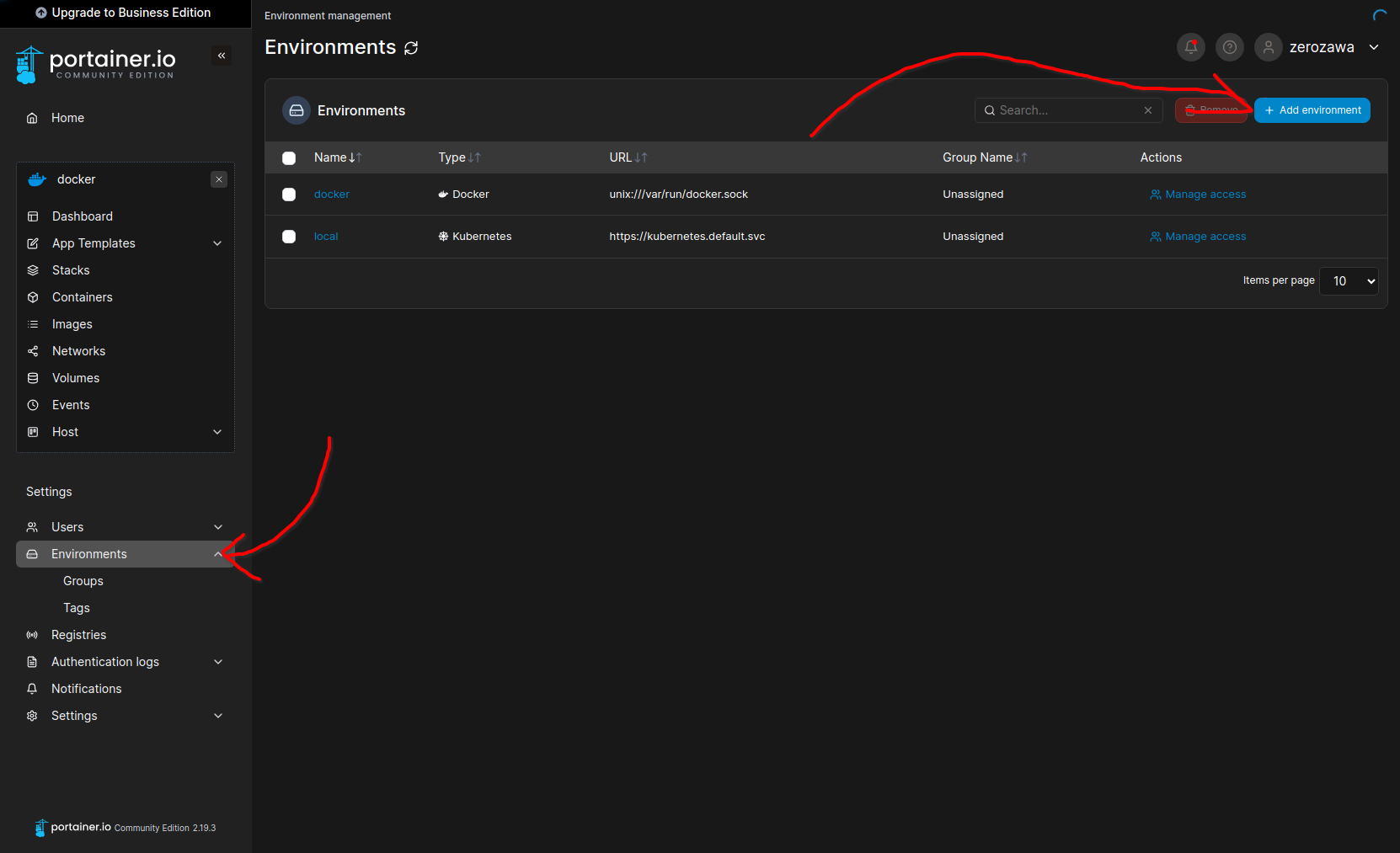
选择 Docker Standalone -> Socket -> 填一个 name,比如 “docker”
点击确认,就可以进入 docker 环境了。
不过之前提到过,truenas 是禁用了 docker 的 bridge 网络的,无法再以经典方式配置 docker 网络,而是只能转向于 macvlan.
回到 truenas 命令行,创建 macvlan.
docker network create -d macvlan --subnet=192.168.2.0/24 --gateway=192.168.2.1 -o parent=enp6s18 macvlan
# subnet 填写当前网段即可,gateway 填写当前的网关,当然也可以开新的网段,gateway指向自己,但是需要路由器配置好路由表
# parent 填写当前出口的网卡
# 末尾的 macvlan指的是该网络的名称
之后创建 docker 时,选择 macvlan 网络,配置好 ip,由于不再是 bridge,所以无需配置端口映射。
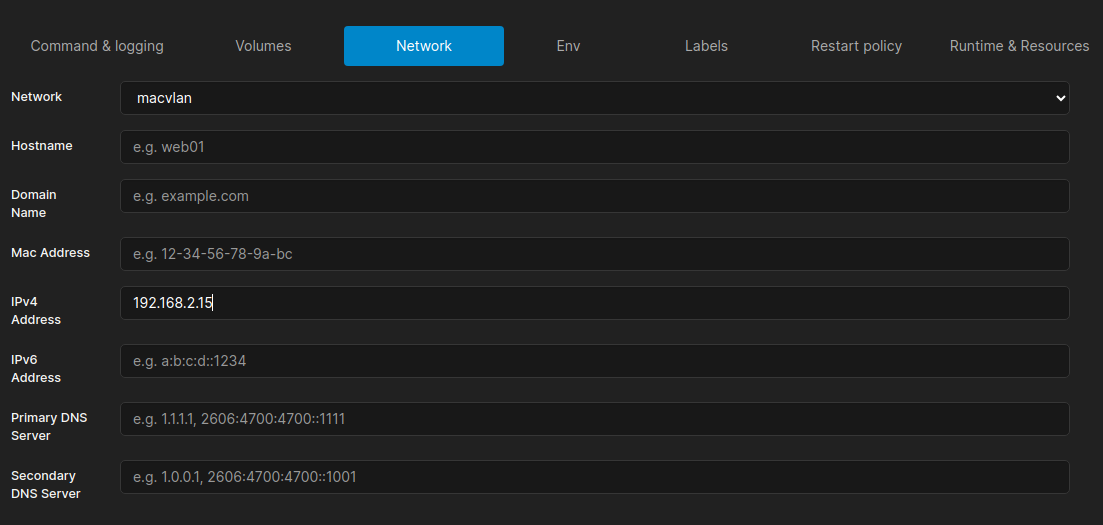
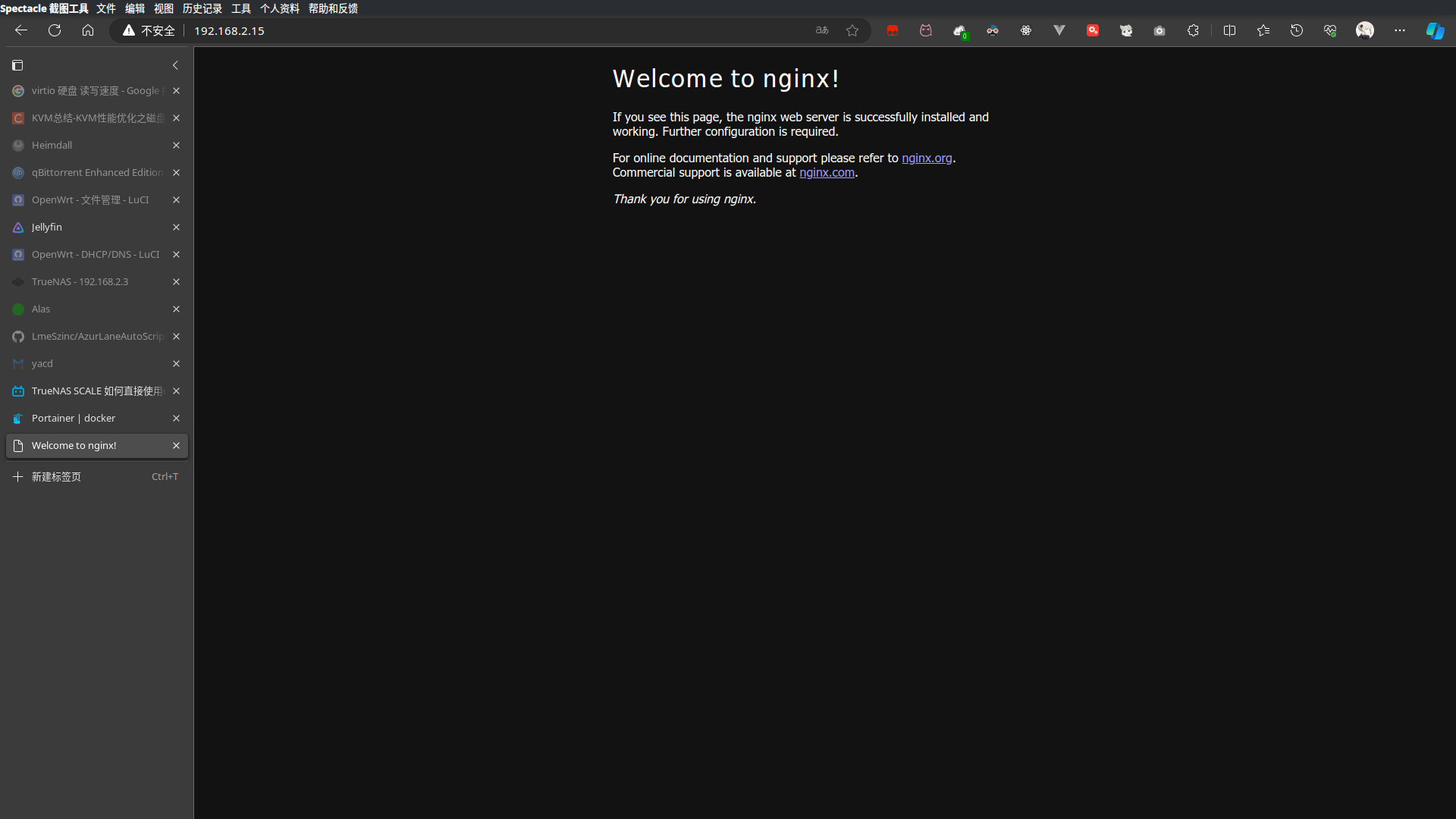
最终效果
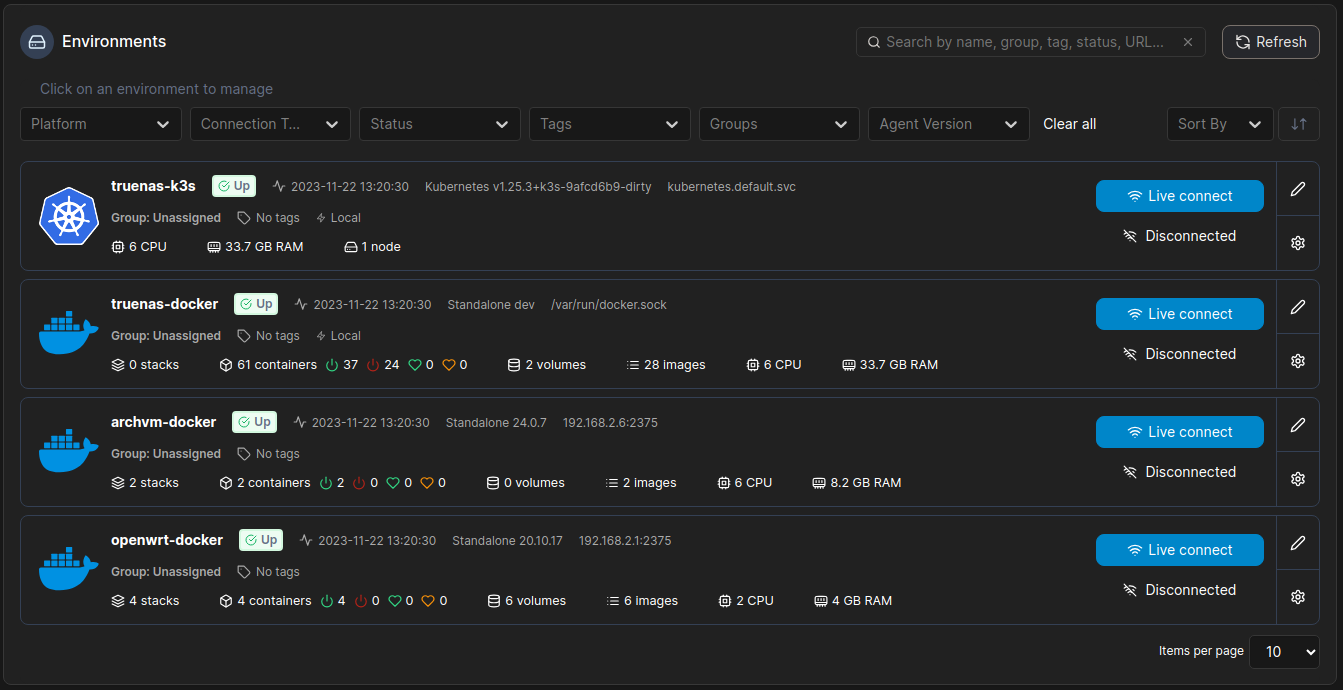
添加一下其他节点
喜欢的话,留下你的评论吧~